業務管理システム 使い方
作業者向け/業務責任者向け/詳細版 の3つに分かれています。上のボタンで切り替えてください。
① 今週やることを予定として置く → ② やったら ✓ を押して実施にする → ③ 時間を入れる
※ ここからの説明は、ログインすると開く「個人タスク」画面(自分専用の画面)の話です。
- タスクを受け持ったら … 担当タスクを追加する/予定を置く
- 基本のサイクル … 実施にする/終わらなかったとき/予定にない作業
- 必要になったら … 休み/ToDo/実績の確認
- 困ったとき
1. 担当タスクを追加する
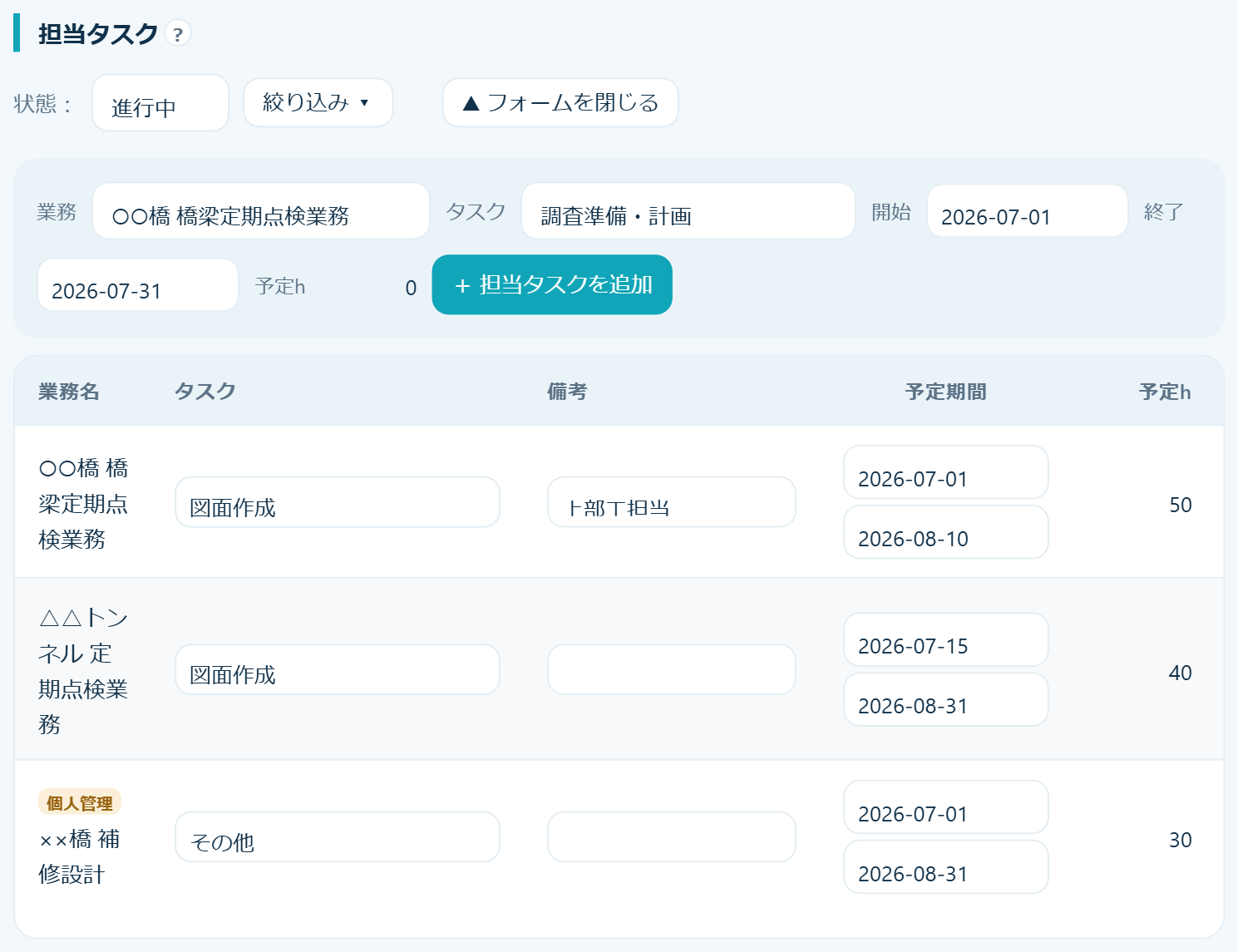
タスクを頼まれたら、自分で担当タスクに登録します。
- 「今日の作業」タブの「担当タスク」表 → [+ 追加]。
- 業務・タスクを選び、期間・予定hには「これくらいかかりそう」という自分の見込みを入れて追加。
- 週間ボードに、そのタスクの行(レーン)が現れます。
2. いつ・何時間やるか、予定を置く(週間ボード)
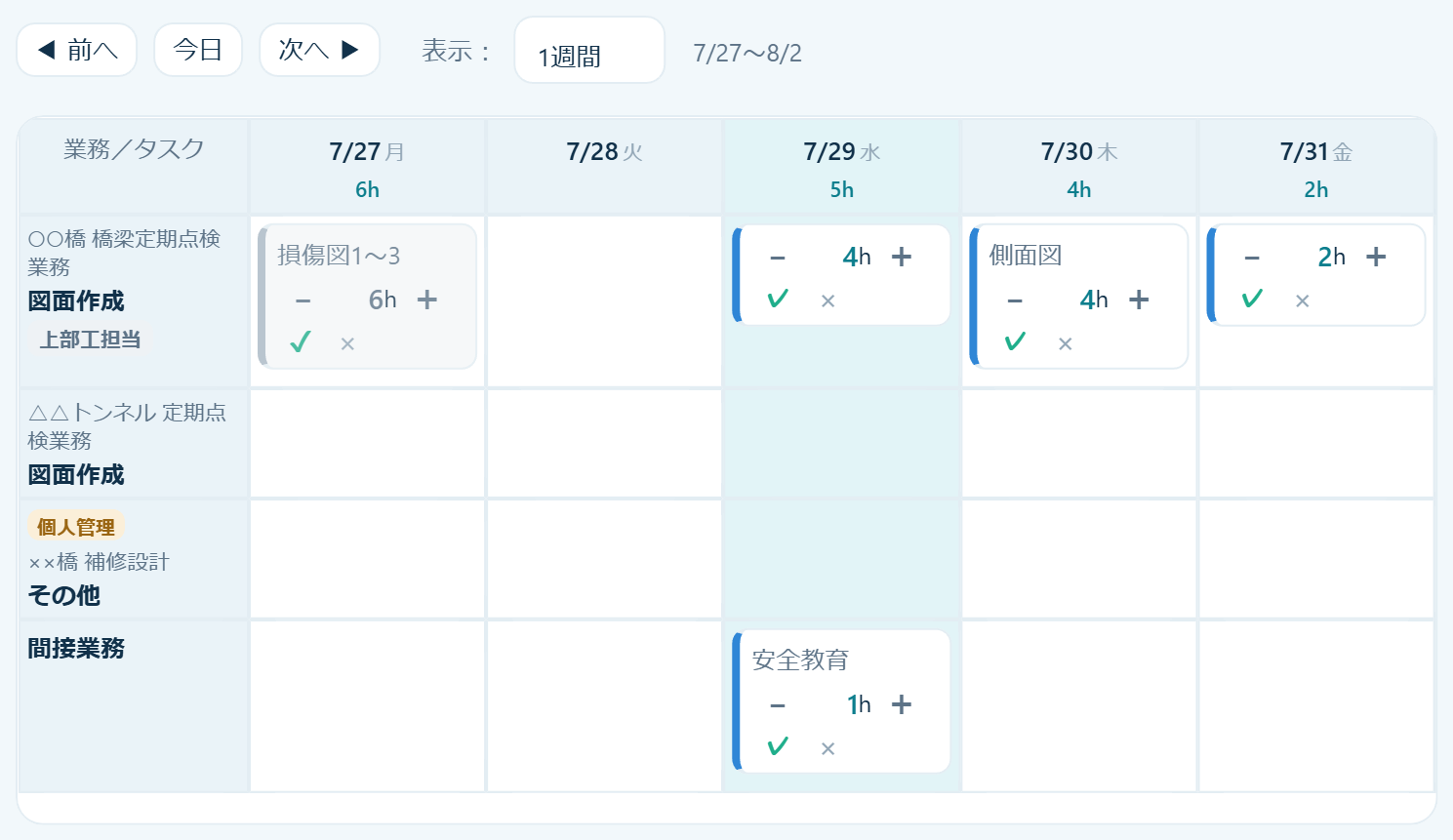
画面のいちばん上にある週間ボードが、日々の作業場所です。
横=日付、縦=担当している業務・タスクのマス目になっています。
- 「この日にこれをやる」というマスをクリック(タップ)します。
- 時間(h)を入れて[+ 予定を追加]。
- そのマスにカードが置かれます。これが「予定」です。
1. やったら「実施」にする
| 操作 | 意味 |
|---|---|
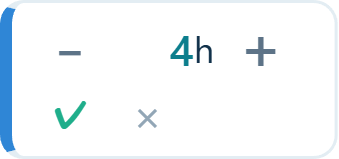
| ✓ | 実施にする(やり終えた)。カードがグレーになり、集計に入ります |
| ✔ | 実施済みを予定に戻す(間違えて押したとき) |
| × | カードを削除する |
| − + | 時間を 0.5時間ずつ 増減。数字を直接クリックしても入力できます |
| カードをクリック | メニューが開きます(日付の移動・コピー・備考の編集・削除) |
2. 終わらなかったとき
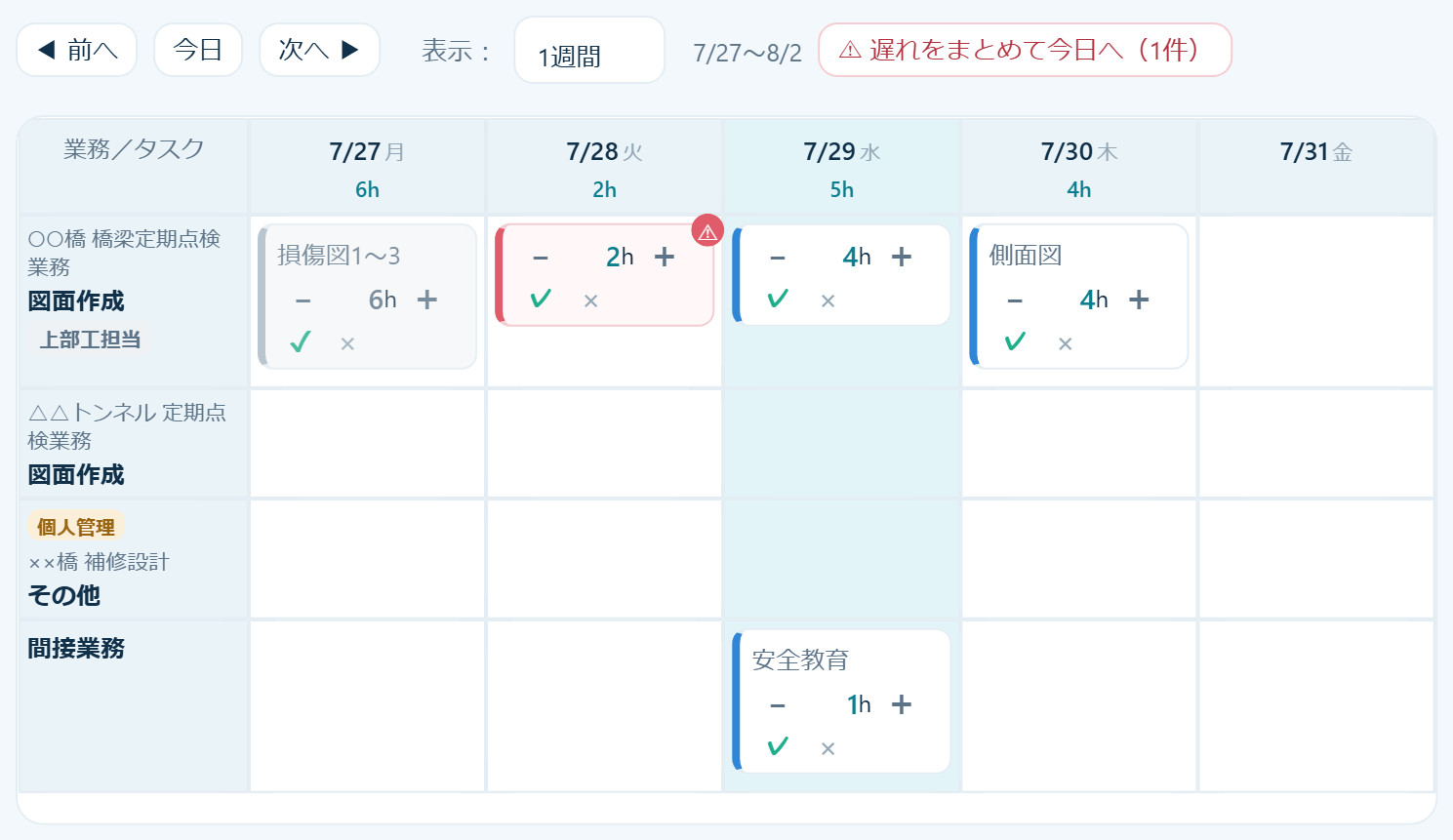
過ぎた日の「やっていない予定」は赤いカードになり、右上に ⚠ が付きます。
- 別の日にずらす… カードをドラッグして別の日へ(スマホはカードをタップ →「移動」)。
- まとめてずらす… 上の ⚠ 遅れをまとめて今日へ を押すと、遅れている分が全部今日に移ります。
3. 担当タスクにない作業をするとき
- 事務・自己学習など(業務に紐づかない作業)→ 予定を追加するとき、タスクで「間接業務」を選ぶだけ。あとは普通のカードと同じです(やったら ✓ で実施に)。
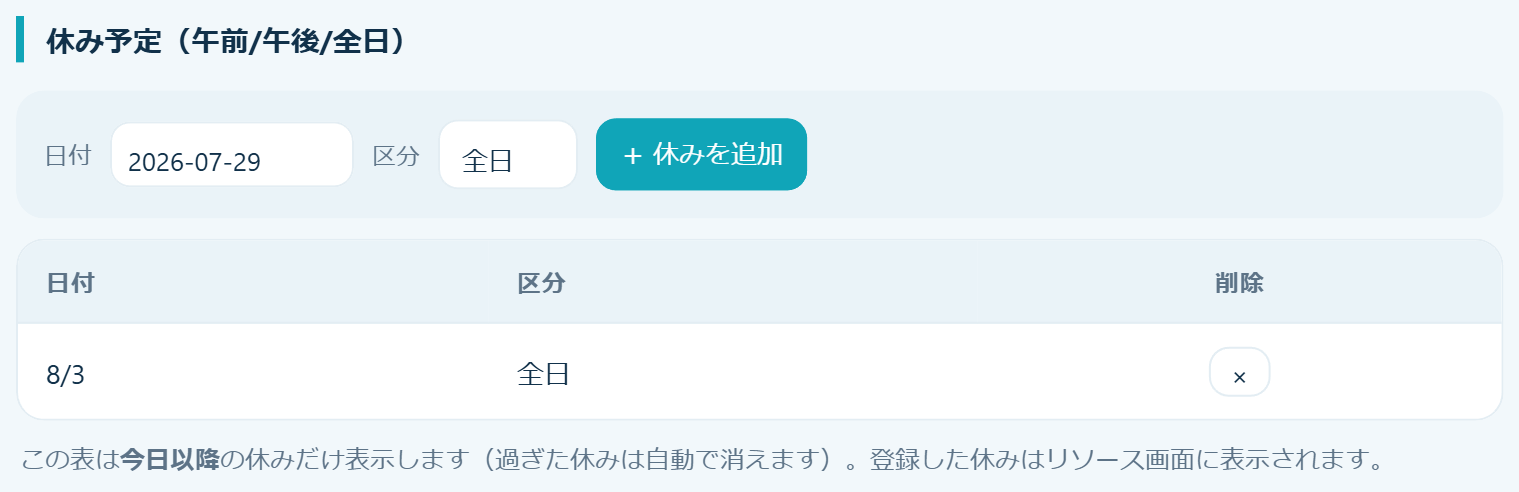
- 自分だけで管理している業務(業務ページが無いもの)→「設定」タブで個人管理業務として登録すると、普通のタスクと同じように使えます。
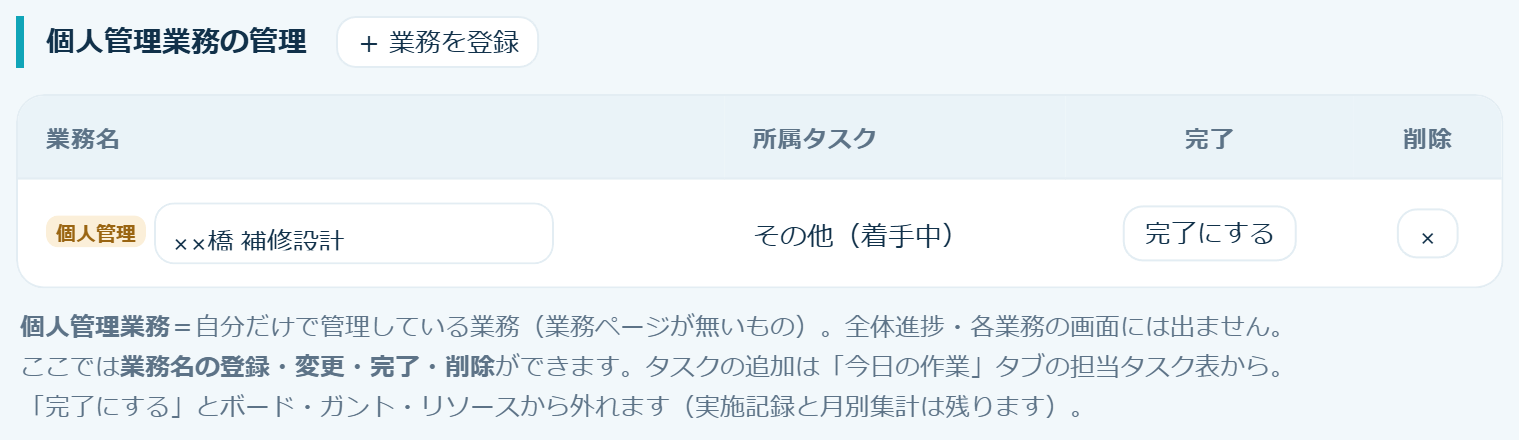
休みを登録する
「設定」タブ →「休み予定」で、日付と全日/午前/午後を登録します。
登録するとリソース画面に表示され、周りが予定を立てるときの参考になります。
自分の週間ボードと全体スケジュール(ガント)にも「休み」の行が出ます(休=全日、前=午前、後=午後)。
ToDo(自分用メモ)
週間ボードの下にあります。自由に使ってかまいません(他の画面や集計には影響しません)。内容・期限・重要度は「編集」ボタンから直せます。
完了にするとデータは消えます(履歴には残りません)。
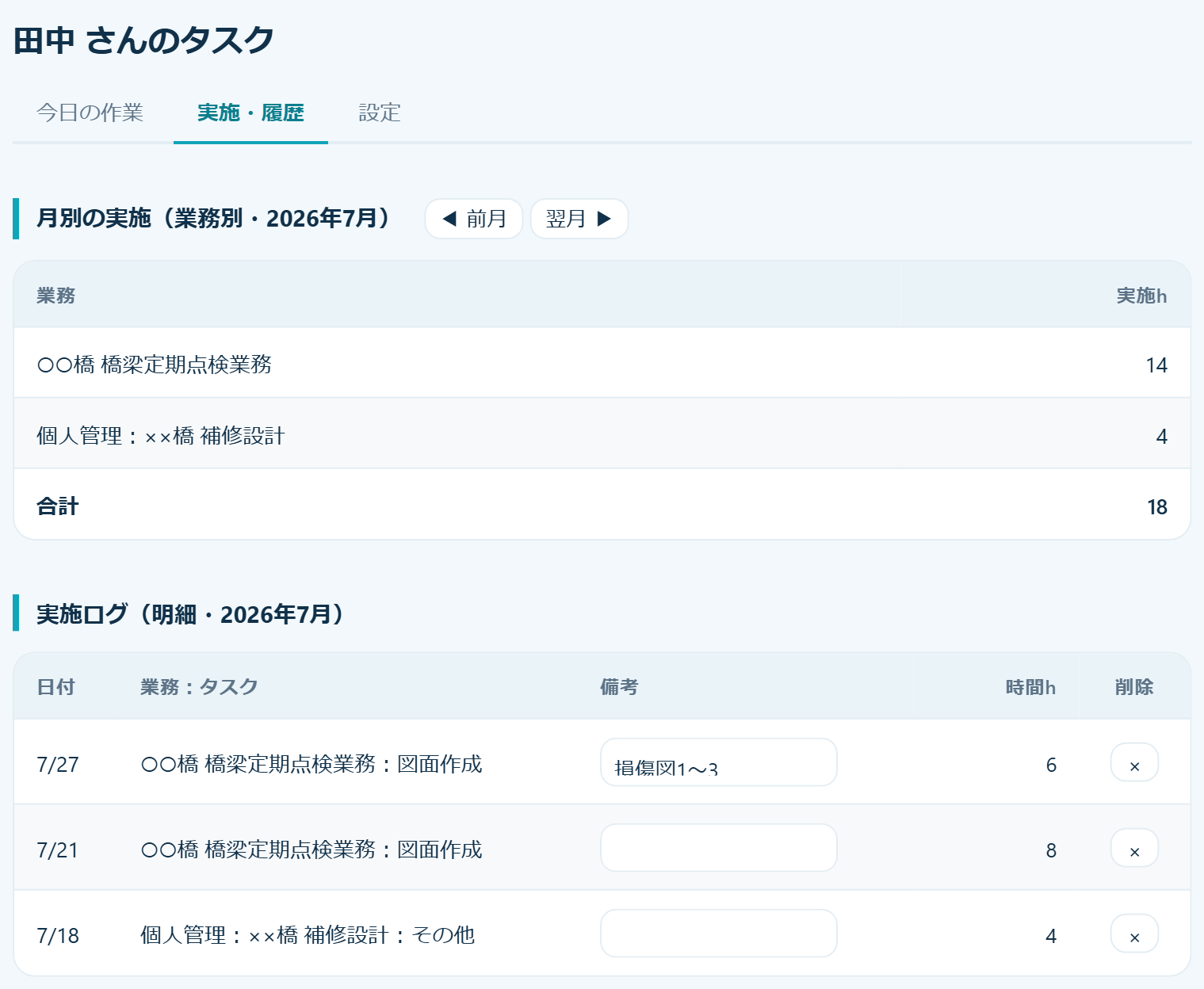
自分の作業実績を見る
「実施・履歴」タブで、月ごとの実施時間を業務別に確認できます。
| こんなとき | どうする |
|---|---|
| ログインできない | メールアドレスとパスワードを確認。それでもダメなら管理者へ |
| 週間ボードに自分のタスクが出てこない | 「担当タスク」表の[+ 追加]で自分で追加します(「タスクを受け持ったら」を参照) |
| 担当タスク表に ⚠ が出る | ⚠ を押すと理由と対処が出ます(予定hが足りない/予定カードが足りない) |
| 画面の「?」が気になる | 「?」を押すとその機能の説明が出ます |
| バグを見つけた・使いづらい・こうしてほしい | 💬 意見箱(Googleフォーム)から送ってください。すべて読んで、できるところから改善に活かします |
担当タスクの登録と日々の入力(予定・実施)は担当者本人が行います。
1. 業務を登録する
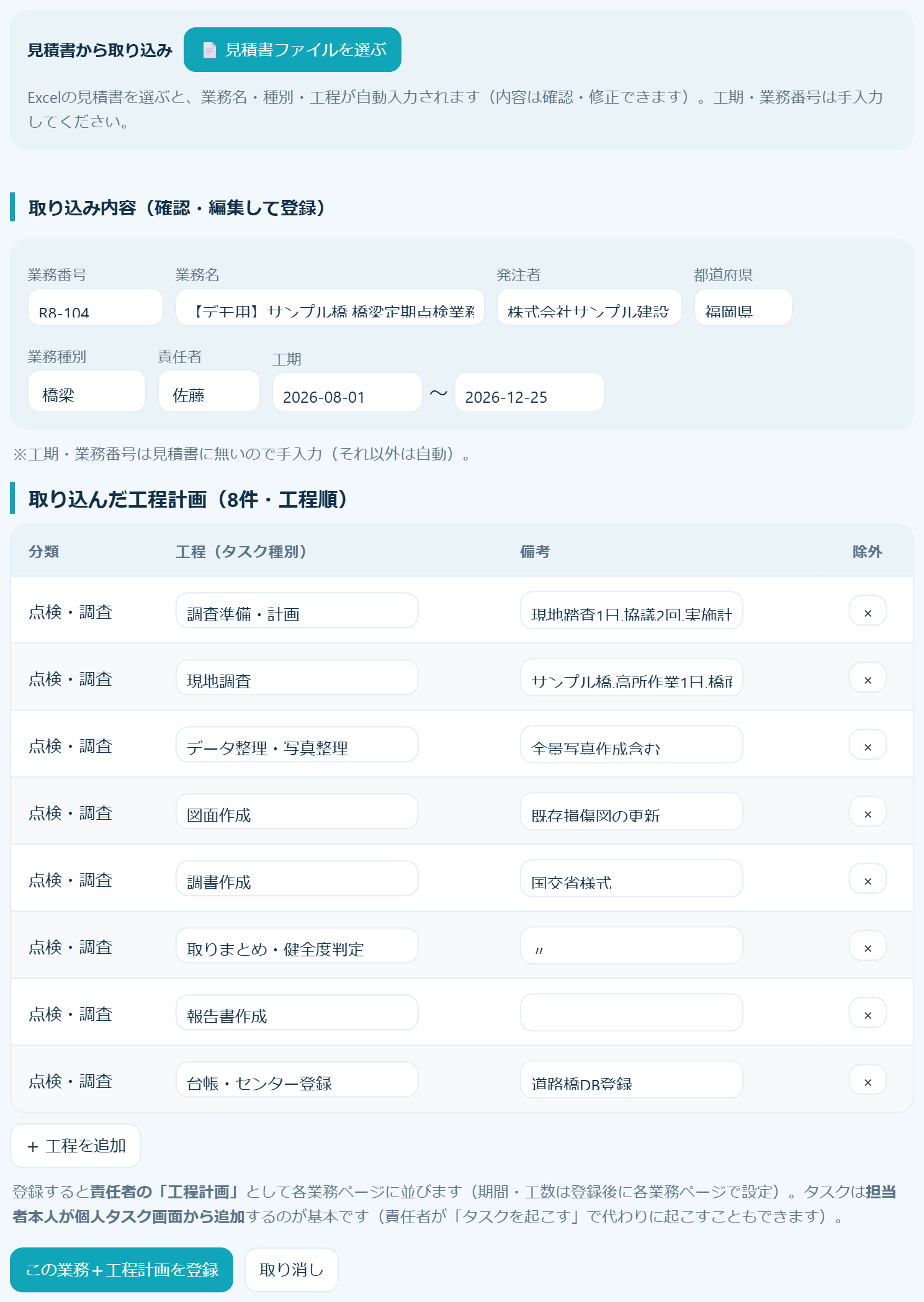
見積書から取り込む(おすすめ)
- 左メニュー「業務登録」を開きます。
- [📄 見積書ファイルを選ぶ]で、その業務の見積書(Excel)を選びます。
- 業務名・発注者・都道府県・業務種別・工程が自動で入ります。
- 内容を確認し、違うところは直します(工程の種別はプルダウン、不要な行は ×、足りなければ[+ 工程を追加])。
- 業務番号・責任者・工期は見積書に無いので、分かる範囲で入力します(未入力でも登録できます。後から各業務ページで設定・修正できます)。
- [この業務+工程計画を登録]を押します。
取り込みは「だいたい合っている」レベルです。登録前に必ず確認してください。
手入力で登録する
同じ「業務登録」画面の下側で、業務番号・業務名・発注者・都道府県・種別・責任者・工期を入れて登録します。
2. 工程計画を立てる
各業務→ 対象の業務を選び →「工程計画・マイルストーン・チェックポイントの管理」タブ。
- 取り込んだ工程に期間を入れます。
- 工程計画は最初に立てて固定するものです。担当者の「予定」が変わっても、計画は動かしません(そのズレを見るため)。
3. タスクの割り振り
基本は、担当者本人が自分で登録します。責任者は今まで通り「この業務の〇〇をお願い」と伝えるだけです。
- 担当者に、業務名と担当してもらう作業を伝えます。
- 本人が「個人タスク」画面の担当タスク表から、業務・タスク・期間・予定hを入れて追加します。
- 追加されたタスクは、業務ページのガント・タスク明細にも自動で表示されます。
外注する作業の書き方
外注した作業は、担当者に「外注」を選んで登録します。
- 期間… 外注先が作業する期間を入れます
- 予定h・実施h… 入れません(0のままでOK)
外注分は期間だけを管理します。外注の進捗まで管理しようとすると複雑になるため、割り切ってこの形にしています。工数の集計や業務の進捗率には入りません。
4. 危険度を設定する(チェックポイント)
「進捗率〇% を △月△日までに達成したい」という目標を、業務ごとに登録できます。
設定しておくと、担当している業務の遅れに自動で気づけます。期日が近づいたり過ぎたりすると色とアラートで知らせてくれるので、気づき漏れを防げます。
| 状態 | 表示 |
|---|---|
| 期日を過ぎて未達 | 危険度「高」+赤いアラート(ガントに ◆) |
| 期日の7日前〜未達 | 危険度「中」で予告(橙) |
| 未設定の業務 | 自動判定(工期の消化率と進捗率の差で判定) |
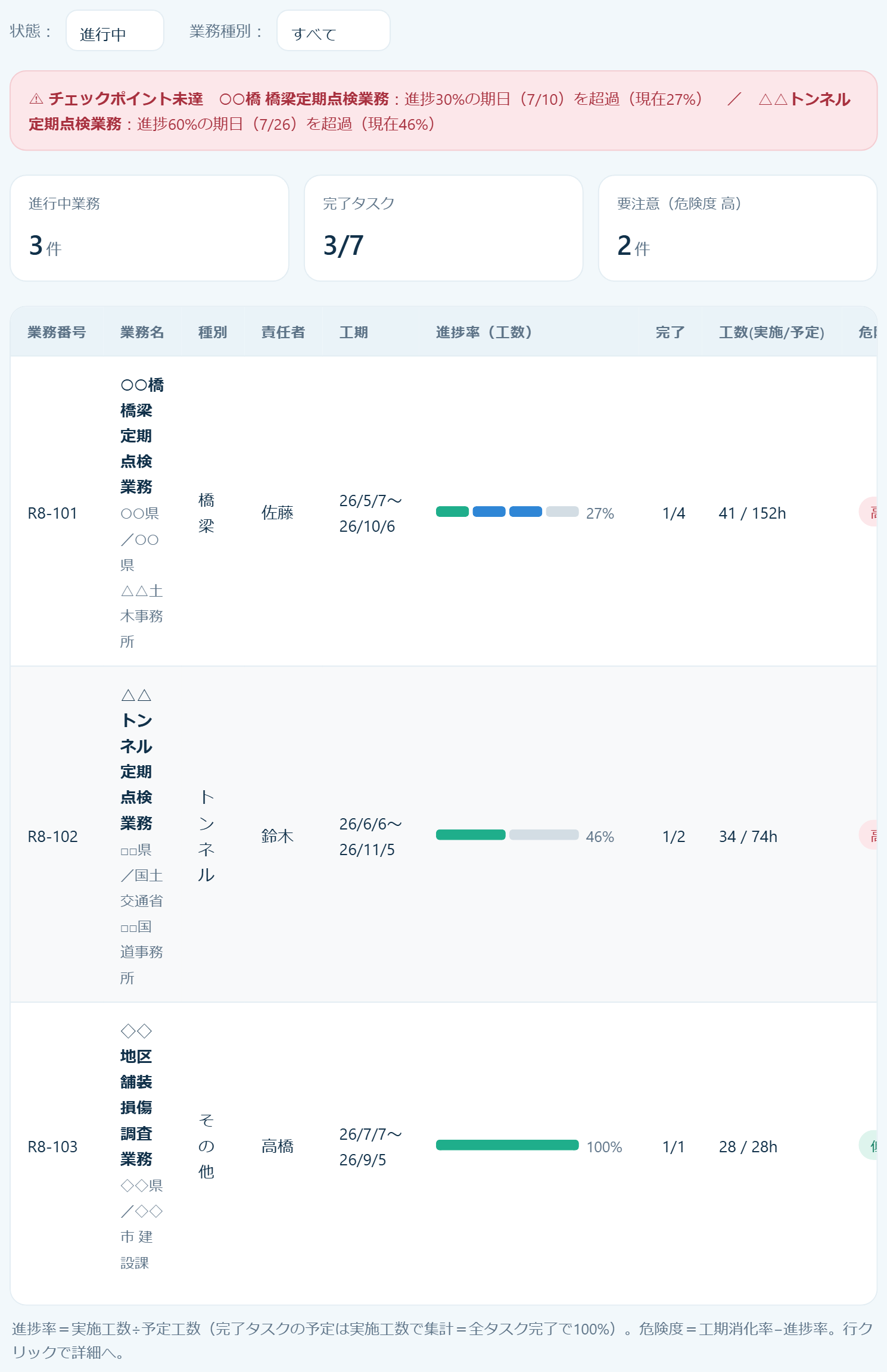
1. 全社の状況を把握する
| 画面 | 見えるもの |
|---|---|
| 全体進捗 | 全業務の進捗率・危険度の一覧。チェックポイント未達のアラートもここに出ます |
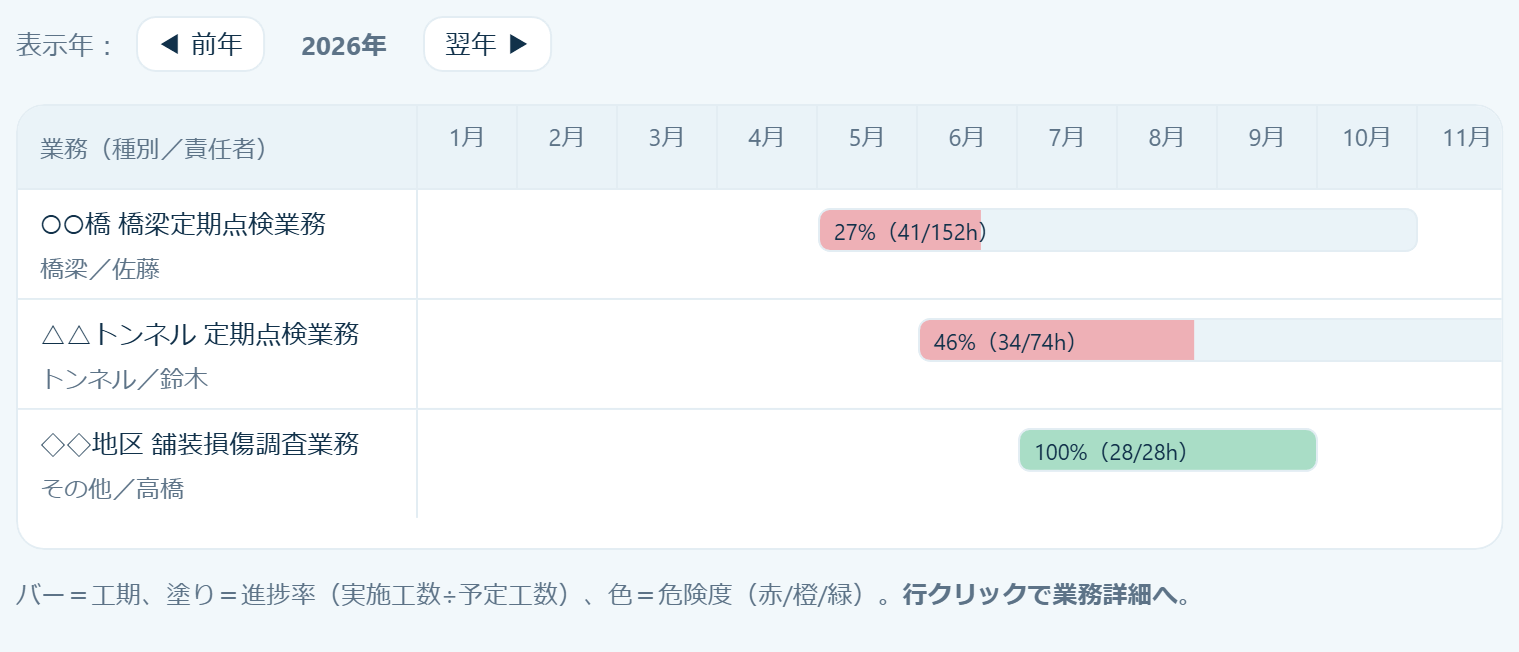
| 月別ガント | 1業務=1行で、年間の工期と進捗を俯瞰 |
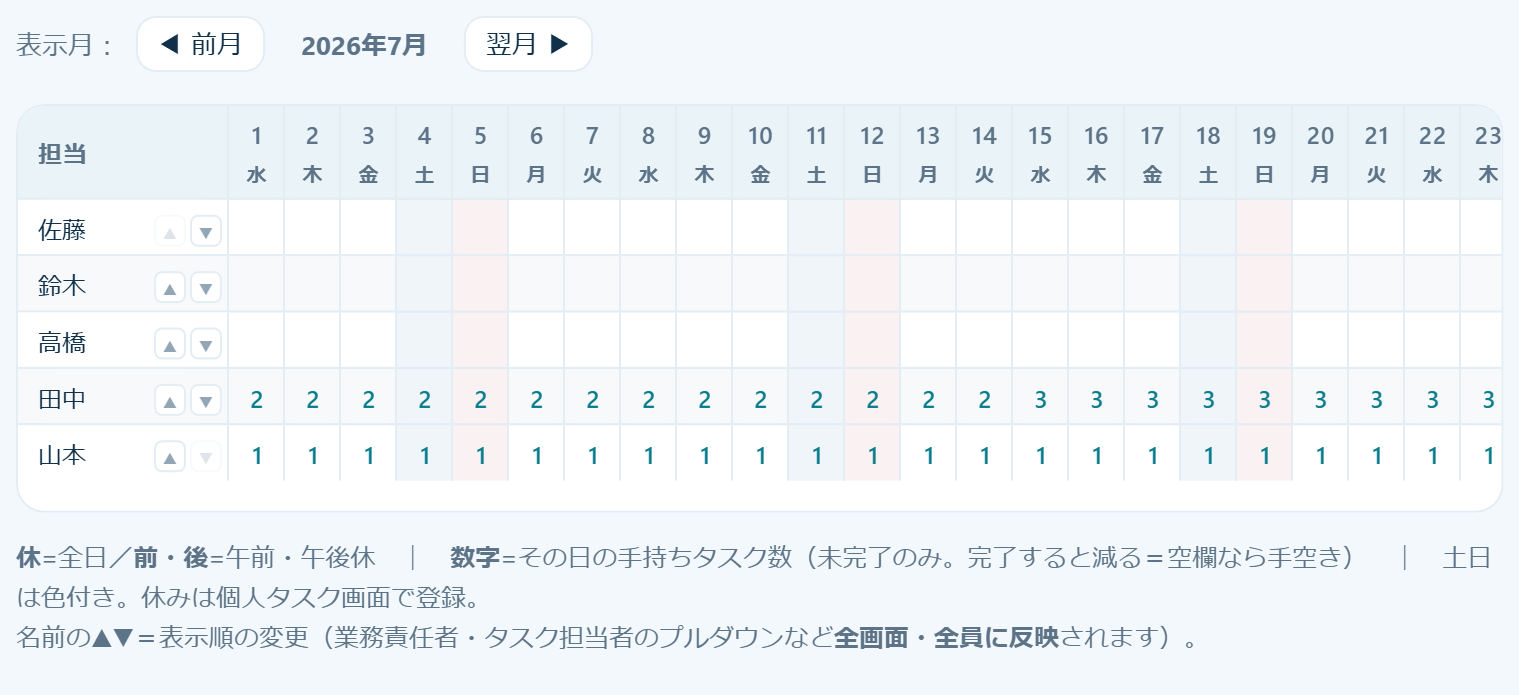
| リソース | 人×日で、その日の手持ちタスク数と休み。空欄=手空き |
進捗率=実施工数 ÷ 予定工数です。
2. 各業務ページを見る(責任者のメイン画面)
自分が責任者の業務は「各業務」で状況を確認します。見るポイントは4つ。
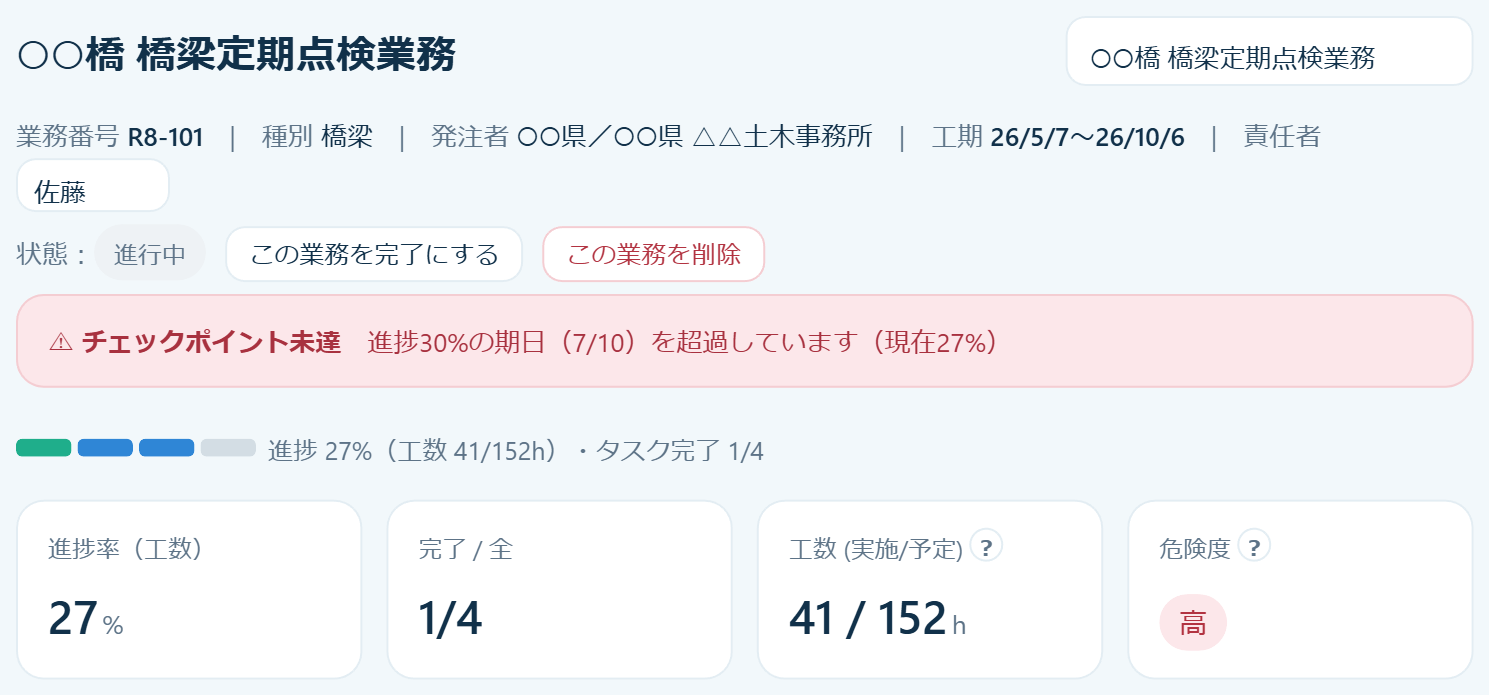
| 見る場所 | 分かること |
|---|---|
| 上部のカード | 進捗率・タスク完了数・工数(実施/予定)・危険度。危険度バッジを押すと判定理由が出ます。チェックポイント未達があれば赤帯で警告 |
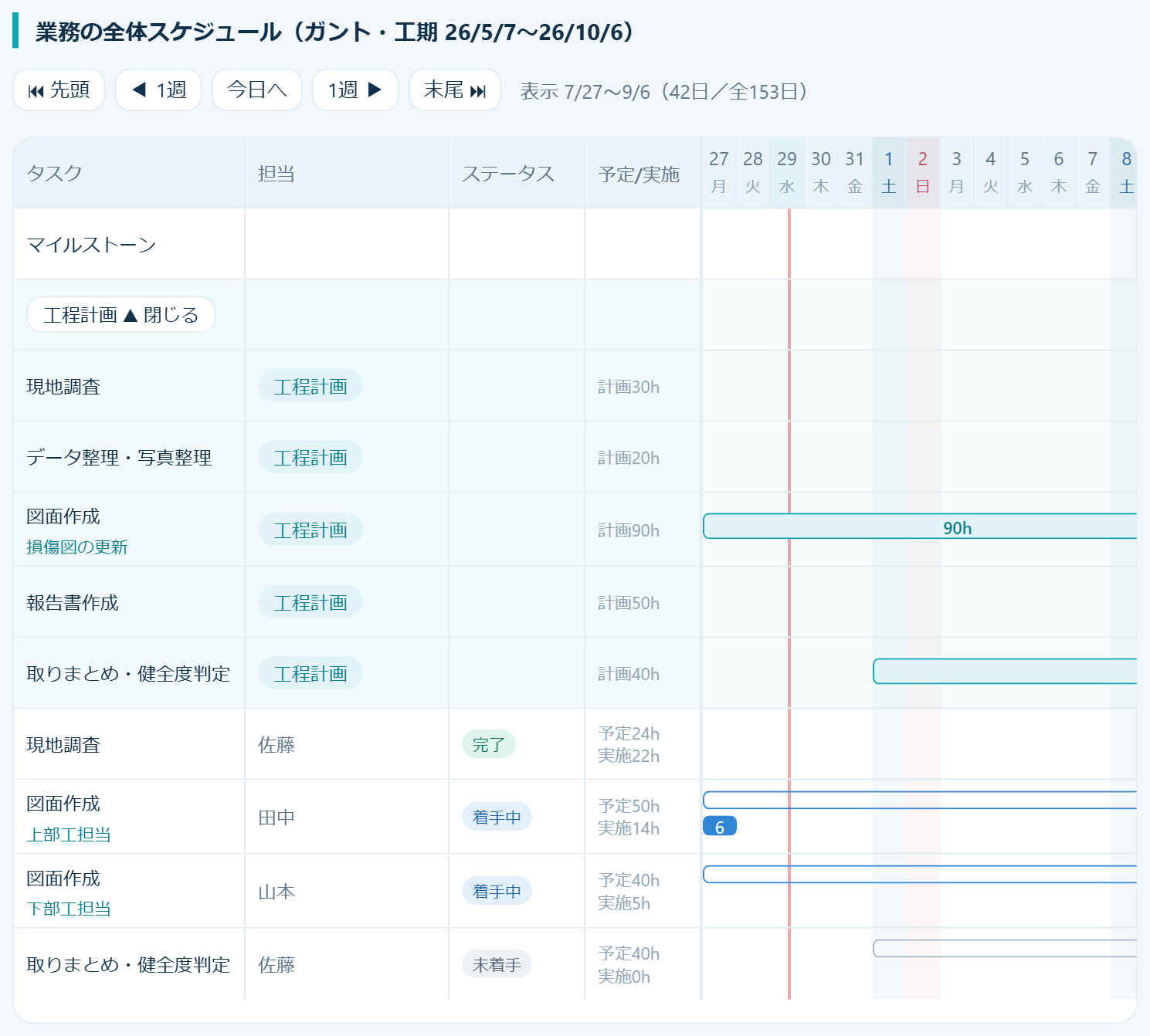
| ガント(3層) | 工程計画=自分が立てた計画(「工程計画 ▾」で開閉)/予定=担当者のバー(枠線)/実施=やった日だけ塗り+時間の数字。計画と実施のズレをここで見比べます。▼=マイルストーン、◆=チェックポイント、赤い縦線=今日 |
| タスク明細 | タスクごとの担当・状態・残h(予定h−実施h)。期間・予定hは表の上で直接編集できます(ガントの予定バーをクリックしても期間を変更できます)。⚠=予定hや予定カードが足りていない印で、押すと理由と対処が表示されます(対処は担当者が行います。詳しくは「作業者向け」タブの「基本のサイクル」へ) |
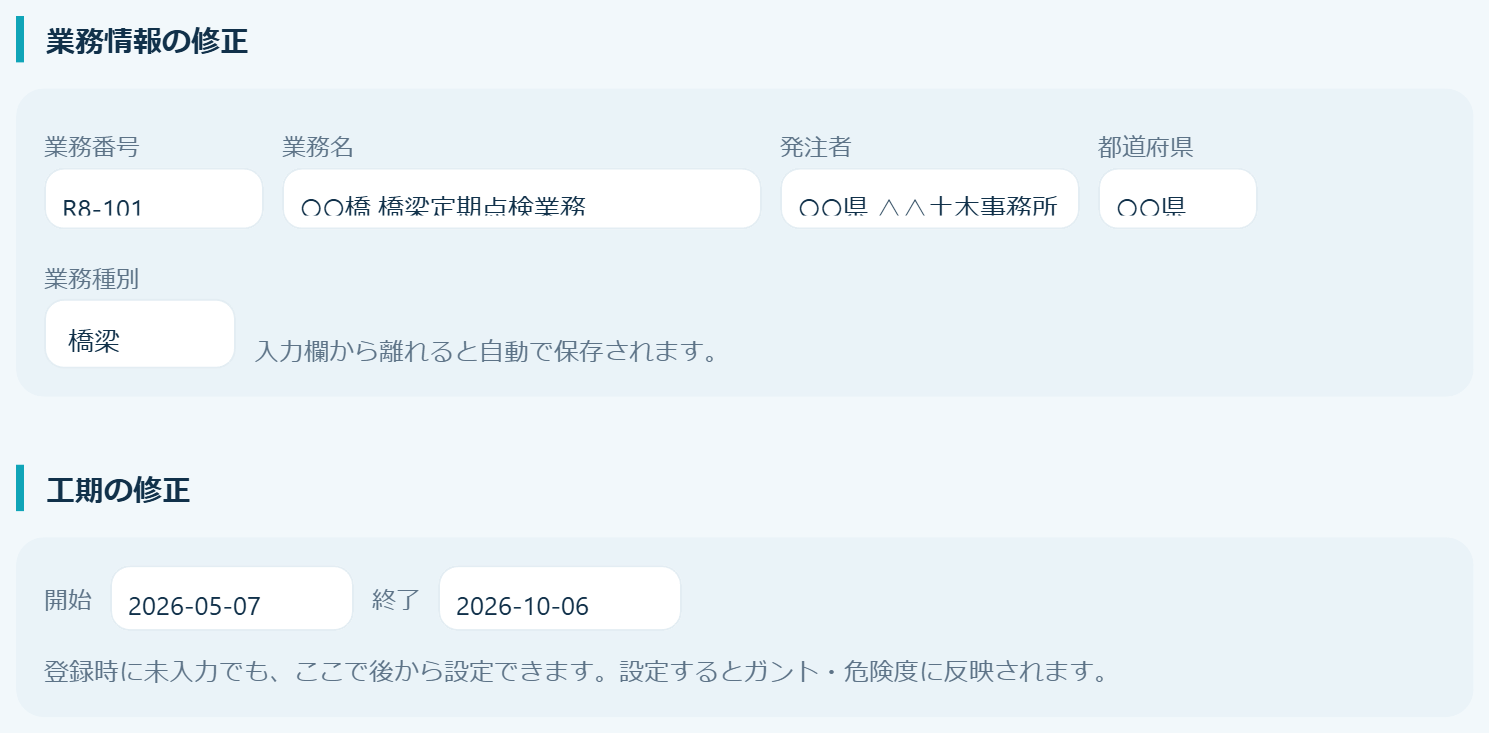
| 管理タブ | 業務情報(業務番号・業務名・発注者など)・工期・工程計画・マイルストーン・チェックポイントの修正はすべてここ |
業務を完了にする
各業務ページの[この業務を完了にする]。完了すると危険度の判定対象から外れます(記録は残ります)。
- 作業者への声かけは「細かさより、粗くていいので毎日入れる」を優先してもらうのがおすすめです。
- タスクが期間内に終わらないと分かった時点で、予定hを増やす運用です(実施が予定を超えると担当者に ⚠ が出ます)。
1. このシステムの目的
- 内業の工数と進捗を見える化し、作業を振った後の状況を、本人に聞かなくても画面で確認できるようにする。
- 属人化を解消する(誰が何をどれだけ抱えているかを共有する)。
- 作業者が応援の要否をボトムアップできるようにする。
2. 基本の考え方
スケジュールの3層
| 層 | 誰が | 意味 |
|---|---|---|
| 工程計画 | 業務責任者 | 業務開始時に立てる工程ごとの計画(期間)。立てたら固定し、実施と見比べる基準にする(業務の遅れの把握と、次回の見積の参考のため) |
| 予定 | 担当者本人 | 2種類ある。①タスクの予定(期間・予定h)=担当タスク表で管理する、タスク全体の見込み ②日ごとの予定(週間ボードのカード)=いつ・何時間やるか。どちらも状況に応じて動かしてよい |
| 実施 | 担当者本人 | 実際に作業した日と時間。集計の元になる |
進捗率
進捗率 = 実施工数 ÷ 予定工数(上限100%)。
完了したタスクの「数」ではなく、かけた時間で測ります。タスクの状態(未着手・着手中・保留・完了)は補助的な表示です。
危険度
- チェックポイントを設定した業務… 「進捗〇%を△日までに」の達成状況で判定(超過して未達=高、7日前から未達=中)。
- 未設定の業務… 自動判定(工期の消化率 − 進捗率が20%超で「高」、8%超で「中」。期限超過・保留があれば格上げ)。
- 予定hが1つも入っていない業務は、誤警報を防ぐため判定しません。
3. 用語集
| 用語 | 意味 |
|---|---|
| 業務 | 案件・プロジェクトのこと |
| タスク | 業務にぶら下がる作業。担当者・期間・予定hを持つ |
| 工程計画 | 責任者が最初に立てる計画(固定) |
| 予定 | 2種類ある。①タスクの予定(期間・予定h)=タスク全体の見込み ②日ごとの予定(週間ボードのカード) |
| 実施 | 実際にやった日と時間 |
| 担当 | そのタスクを行う人 |
| 責任者 | その業務を管理する人 |
| 個人管理業務 | 自分だけで管理している業務(業務ページが無いもの)。全体進捗・各業務の画面には出ない |
| 間接業務 | 事務・自己学習など、業務に紐づかない作業。普通のカードと同じ予定→実施の流れで記録する(レーンはカードのある週だけ表示) |
| 残h | 予定h − 実施h。マイナスは予定を超過している状態 |
| 予定カードh | 週間ボードに置いた「予定」カードの合計時間 |
| マイルストーン | 業務の節目(ガントに ▼ で表示) |
| チェックポイント | 危険度判定に使う目標(進捗率+期日)。ガントに ◆ |
4. 画面ごとの説明
① 全体進捗
- 全業務の進捗率・完了数・工数・危険度を一覧。行をクリックすると各業務へ移動します。
- チェックポイント未達があると上部に赤帯、期日間近は橙帯で警告。
- 状態(進行中/完了/すべて)と業務種別で絞り込めます。
② 各業務
サブタブが2つあります。
- 進捗・タスク… ガント(計画/予定/実施の3層)+タスク明細。タスクの追加・担当割当・削除もここ。
- 工程計画・マイルストーン・チェックポイントの管理… 責任者が設定する項目。工期・責任者の変更もここ。
ガントの見方:枠線=予定期間、塗り=実施した日(数字=その日の時間)、赤い縦線=今日、▼=マイルストーン、◆=チェックポイント。「工程計画」は開閉式で、開くと責任者の計画が帯で表示されます。
③ 個人タスク
ログインした本人の画面です(他の人の画面は開けません)。サブタブが3つ。
- 今日の作業… 週間ボード/ToDo/担当タスク表/担当ガント
- 実施・履歴… 月別の実施を業務別に集計。実施ログの明細(時間・備考の修正、削除)
- 設定… 休み予定/個人管理業務の管理/表示名
週間ボード:表示は3日/1週間/2週間/4週間。列幅は固定なので、狭い画面では横スクロールします。
進行中のタスクは、カードが無い週でも空のレーンとして表示されます(空のマスをクリックして予定を追加できます)。
担当タスク表の ⚠ は2種類あります。
| 出る場所 | 意味と対処 |
|---|---|
| 残h の欄 | 実施が予定hを超過。予定hを増やす(終わらないと分かった時点で足す運用) |
| 予定カードh の欄 | 残っている作業に対して予定カードが足りない。週間ボードでカードを追加する |
④ 月別ガント
1業務=1行で、年間(1月〜12月)の工期と進捗率を俯瞰します。バーの色は危険度(赤/橙/緑)。行をクリックで詳細へ。
⑤ 業務登録
見積書(Excel)からの取り込みと、手入力での登録。取り込みの詳細は「業務責任者向け」を参照してください。
⑥ リソース
人×日の表。数字=その日の未完了タスク数(空欄=手空き)、休=全日休み、前・後=午前・午後休み。
土日と会社の休み(祝日・夏季休暇・年末年始/薄い黄色)は数字を出しません。その日に予定または実施がある人だけ数字が出ます(休日に作業した人が分かります)。
担当者が「外注」のタスクは、人ではないのでこの表には出ません。
名前の右の ▲▼ で表示順を変更できます(全画面・全員に反映)。
責任者・システム管理者のみ、名前をクリックするとその人の担当タスクのガントが下に表示されます(閲覧専用・編集はできません)。
5. よくある質問
| 質問 | 答え |
|---|---|
| 予定と実施がズレてもいい? | かまいません。実際にかかった時間をそのまま入れてください。ただし実施の合計がタスクの予定hを超えると ⚠ が出るので、その時は担当タスク表の予定hを増やします |
| 予定を立てずに実施だけ入れたい | あとから入れる場合は、その日に予定カードを置いてすぐ ✓ で実施にしてください |
| 他の人の画面は見られる? | 個人タスク画面は本人専用です。他の人の状況はリソースと各業務のガントで確認できます |
| スマホでも使える? | 使えます。大きい表やガントは、表の中を横にスクロールしてください |
| 入力したデータは他の人に見える? | 見えます。ログインした全員が同じデータを見る仕組みです |
| 間違えて消した | 元に戻す機能はありません。入力し直してください |
| ToDoを完了にしたら消えた | 仕様です(履歴には残りません)。残したい内容はタスクの備考へ |
| 久しぶりに開いたら表示されない | データベースが休止している可能性があります。管理者に連絡してください |
6. データの扱いと安全性
- ログインしないと、データは1件も表示されません(URLを知っているだけでは中身は見えません)。
- アカウントは管理者だけが作成できます(自分で勝手に登録することはできません)。
- 見積書のExcelはお使いのパソコンの中だけで読み取られ、どこにも送信されません。金額は取り込みません。
- パスワードは他人に教えないでください。忘れたときは管理者に聞いてください。
v1.04(2026/8/31)
| 画面 | 更新内容 |
|---|---|
| 各業務 個人タスク | ガントの予定バーをクリックすると、その場で期間を変更できるようにしました |
| 各業務 | タスク明細の期間・予定hを常時編集にしました(「編集」ボタンを廃止) |
| 各業務 | マイルストーンとチェックポイントを表の上で直接編集できるようにしました |
| 個人タスク | 週間ボードのカードの備考を、カードをクリックして開くメニューから編集できるようにしました |
| リソース | 責任者・システム管理者のみ、名前をクリックするとその人の担当タスクガントを閲覧できるようにしました(閲覧専用) |
v1.03(2026/8/21)
| 画面 | 更新内容 |
|---|---|
| 個人タスク | 担当タスク表・週間ボード・ガントの並びを業務ごとにまとめました(同じ業務の中はこれまでどおり工程順) |
| 個人タスク | 週間ボードとガントで、業務の変わり目に区切り線を入れました |
v1.02(2026/8/18)
| 画面 | 更新内容 |
|---|---|
| 個人タスク | 週間ボードと全体スケジュール(ガント)に「休み」の行を追加しました |
| 個人タスク | ToDoの「編集」ボタンから、内容・期限・重要度をあとから直せるようにしました |
| 個人タスク リソース | 祝日・夏季休暇・年末年始など会社の休みを薄い黄色で表示するようにしました |
| リソース | 土日と会社の休みには数字を出さないようにしました(予定・実施がある人だけ表示) |
| 各業務 | タスクの担当者に「外注」を選べるようにしました(期間だけを管理します)。 くわしくは 「📋 業務責任者向け」タブの「外注する作業の書き方」へ |
v1.01(2026/8/6)
| 画面 | 更新内容 |
|---|---|
| 各業務 | 工程計画の「計画h」の入力を廃止しました(期間と備考だけを管理します)。 |
v1.00(2026/8/1)
- 初回リリース